微调模型到底在练什么?一篇文章看懂大模型的“行为艺术”与本地落地 (Ollama+Gemma4 E2B)
模型微调不只是学习知识,更是学习“行为习惯”。通过揭示 LoRA 适配器与 GGUF 文件的本质区别,看清模型权重的演变。让模型真正适配你的专业工作流。
微调的底层逻辑 | The Core Logic of Fine-Tuning
理解微调,关键在于理解”预训练模型学到了什么,我要在此基础上改变什么”。
预训练模型是一个”通才”
一个基础大模型(如 Gemma E2B)在海量互联网数据上预训练后,已经学会了语言的底层规律、世界知识和推理能力。但它不知道具体任务格式、领域术语或行为风格。
微调的学习目标 | What Fine-Tuning Actually Teaches
微调本质上是**在预训练知识上叠加”行为习惯”**,主要作用包括:
- 指令遵循(Instruction Following):学会按固定格式回答,比如 JSON 输出、代码生成
- 领域适配(Domain Adaptation):学习特定领域的术语与逻辑,如医疗、法律、客服
- 风格对齐(Style Alignment):调整回答的语气、长度、语言偏好
- 任务特化(Task Specialization):在分类、摘要、翻译等特定任务上提升准确率
新手如何初步微调模型
【原计划:Colab 一条龙】
训练 → 保存 LoRA → 直接在 Colab 转 GGUF → 下载到 Mac
Gemma E2B 基础模型有 51 亿个参数,如果全量微调需要保存完整权重,文件约 9.5 GB。
LoRA 的做法是:把这 51 亿个旋钮全部锁死,只在旁边插入一个只有约 1268 万个参数(0.25%) 的小适配器,只训练和保存这个小适配器。
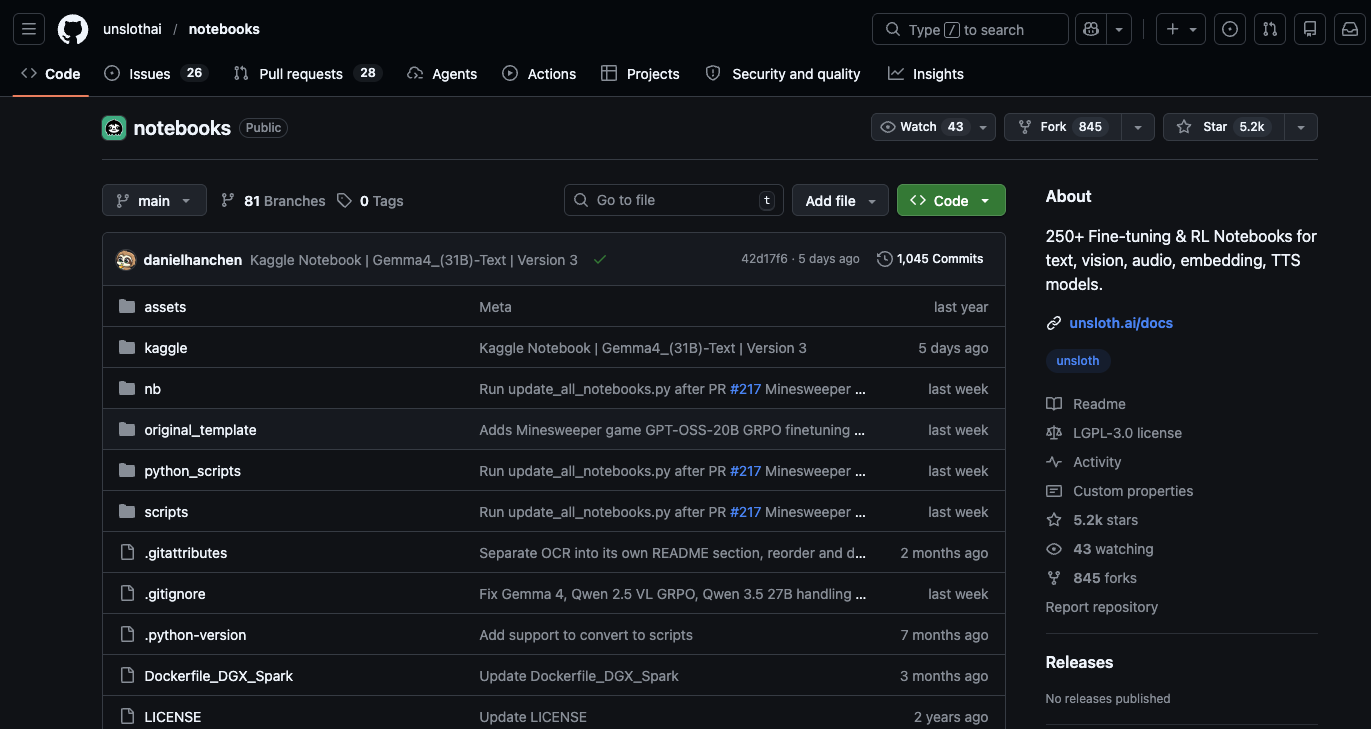
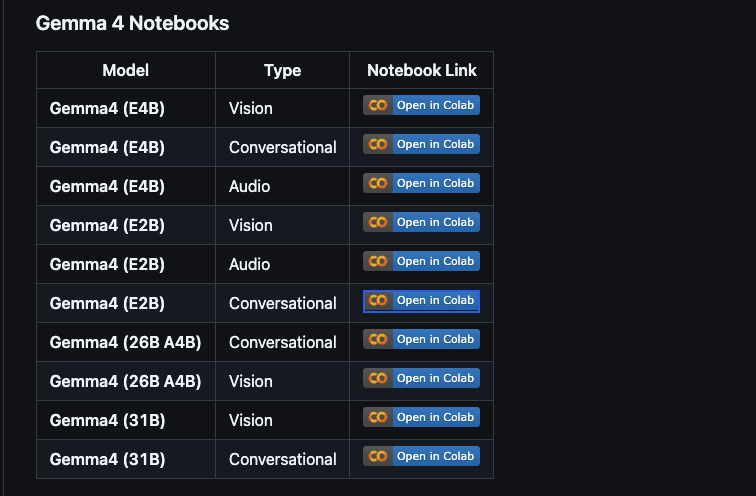
针对 Gemma 4 不同模型,有不同的微调数据集
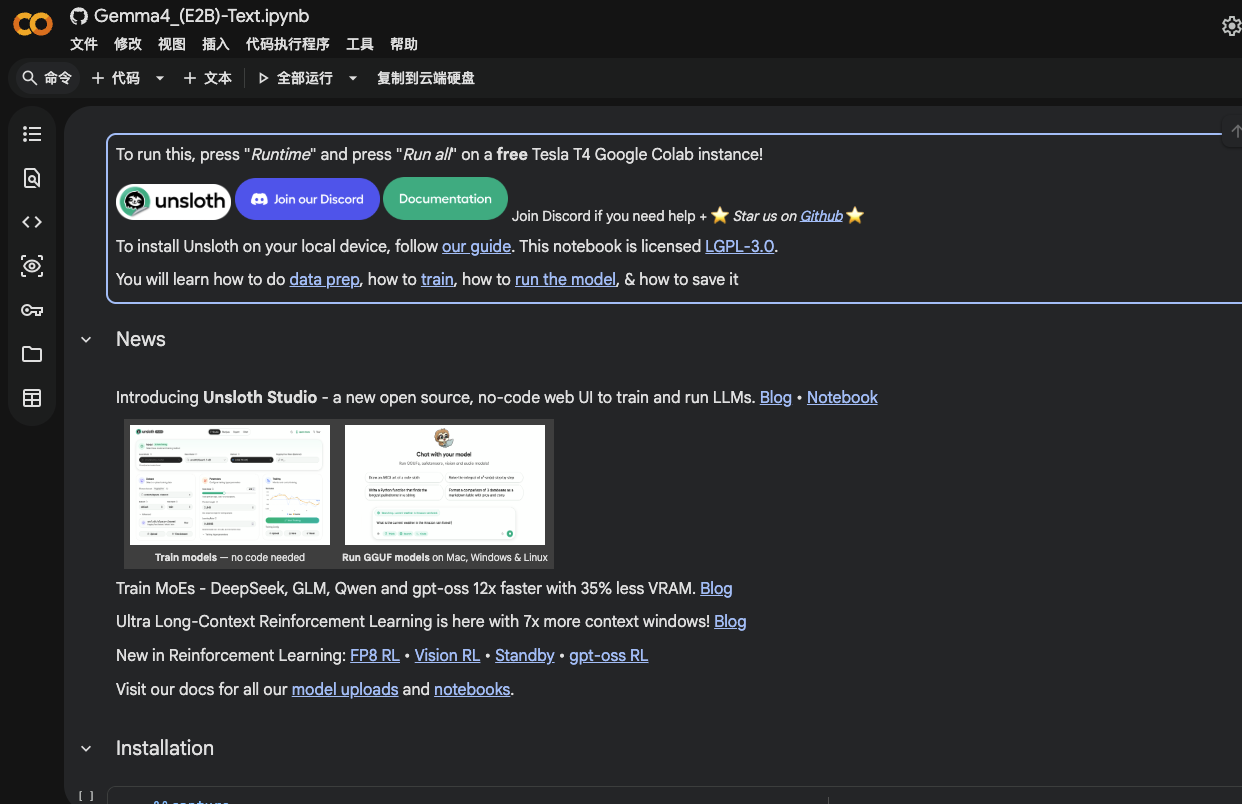
为什么会有三十多格?| Why 30+ Cells?
Notebook 的格子不等于步骤数量。很多格只是展示效果的演示格,并非微调必需。整个 Notebook 实际可以分成五个阶段:
【第1阶段】安装依赖 → 2–3格 【第2阶段】模型演示 → 10格左右(展示文字/图片/音频能力,纯演示可跳过) 【第3阶段】微调核心 → 6–8格(加 LoRA → 准备数据 → 训练 → 查看结果) 【第4阶段】推理测试 → 2–3格(测试微调后的模型效果) 【第5阶段】保存/导出 → 5–6格(保存 LoRA、转 GGUF、上传 HF 等选项) 真正”微调”只需要中间那 6–8 格,其他都是教学演示。
完整模型:51亿参数 → 约 9.5 GB LoRA适配器:1268万参数 → 约 48 MB(adapter_model.safetensors)
两种格式的本质区别 | The Core Difference
—> gemma_4_lora/ and gemma_4_finetune.gguf
用一个比喻来理解:
| LoRA 适配器 (gemma_4_lora/) | GGUF 文件 (gemma_4_finetune.gguf) | |
|---|---|---|
| 类比 | 你的训练笔记(只有改动部分) | 完整的合订教材(基础知识 + 改动) |
| 大小 | ~80 MB(很小) | ~2–3 GB(很大) |
| 用途 | 继续训练、修改、发布给别人复现 | 直接给 Ollama/llama.cpp 运行 |
| 能否单独使用 | ❌ 必须配合原始基础模型才能运行 | ✅ 独立文件,直接运行 |
对目前的目标“本地用 Ollama 运行”来说,只需要 GGUF,不需要 gemma_4_lora/。
但保存 gemma_4_lora/ 有以下几个实际价值:
- 万一以后想继续微调 — 可以在上次的基础上接着训练,不用从头来
- 文件极小只有 80MB — 保存在 Drive 几乎没有成本
- GGUF 转换可以重新做 — LoRA 适配器可以重新转成不同量化精度的 GGUF(Q4、Q8、BF16 等),很灵活
- GGUF 一旦 Colab 关闭就消失 — 如果你忘了下载 GGUF,还能用 LoRA 重新生成
【备用方案:借道 HuggingFace】 训练 → 保存 LoRA → 合并为 16bit 模型 ↓ 上传到 HuggingFace(需要 Token 登录) ↓ 用 HF 的服务器转 GGUF(内存够用) ↓ 从 HF 下载 GGUF 到 Mac
解决步骤 | Fix Steps
第一步:获取 HuggingFace Token
- 打开: **https://huggingface.co/settings/tokens**
- 点击 **“New token”**(新建令牌)
- 名字随便填(如
colab),权限选 **“Write”**(写入权限,上传模型需要) - 点击 **“Generate a token”**
- 复制生成的 Token(格式类似
hf_xxxxxxxxxxxxxxxxxxxxxxxxxxxxxxxx)
from huggingface_hub import login
login(token="hf_xxxxxxxxxxxxxxxxxxxxxxxxxxxxxxxx")  # ← 替换这里

from huggingface_hub import HfApi
api = HfApi()
api.create_repo("你的用户名/gemma4-e2b-finetuned", private=True)  # ← 替换用户名
api.upload_folder(
    folder_path="/content/gemma_4_finetune",
    repo_id="你的用户名/gemma4-e2b-finetuned",  # ← 替换用户名
    repo_type="model"
)
如何在自己 HuggingFace里面找到微调好的模型
- 进入Hugging Face的主页:https://huggingface.co/
- 右上角点击用户头像 —> 点击profile下的个人用户名
- 进入以后就可以看到已经从colab微调好的模型
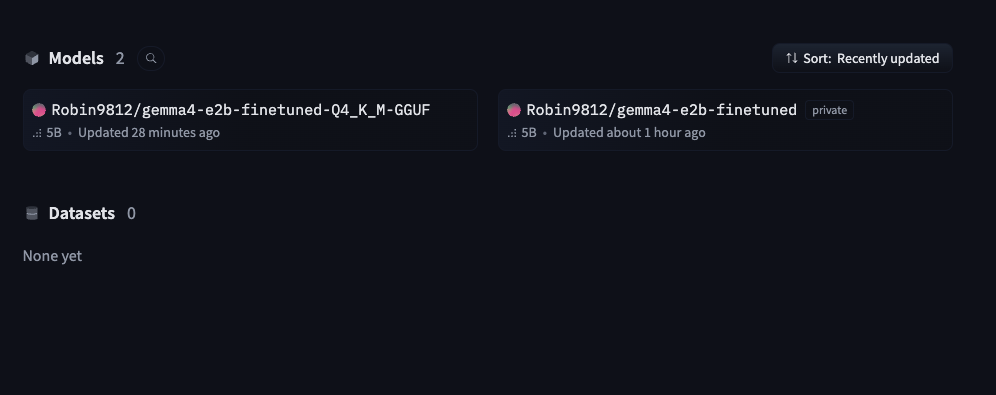
由于我微调好模型是BF16 Safetensors,我们必须要GGUF 量化格式,以满足Macbook Air M1 Chip 8GB内存的配置下流程运行
必须转 GGUF,而且要选 Q4_K_M
| 量化格式 | 文件大小 | M1 8GB 能跑 | 质量 |
|---|---|---|---|
| BF15 | 10.3GB | ❌ 不行 | 最高 |
| Q8_0 | ~9 GB | ❌ 不行 | 很高 |
| Q4_K_M | ~4.5 GB | ✅ 可以 | 好(推荐) |
| Q4_0 | ~4 GB | ✅ 可以 | 一般 |
如何转 GGUF
进入Hugging Face的主页:https://huggingface.co/
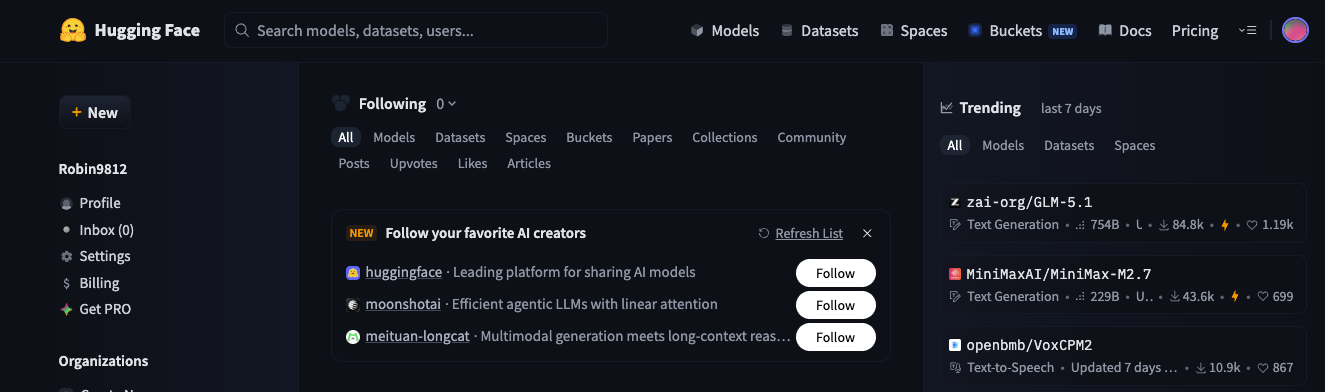
点击上面的“Space”
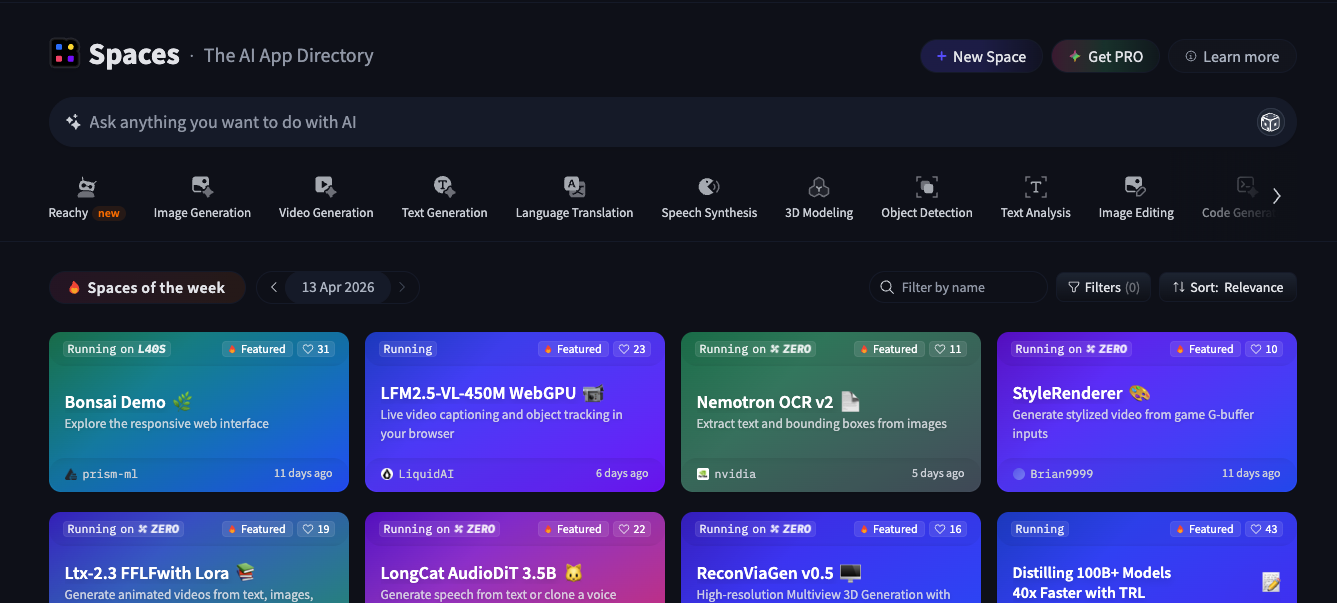
在 “Ask anything you want to do with AI” 里 搜索**gguf-my-repo**
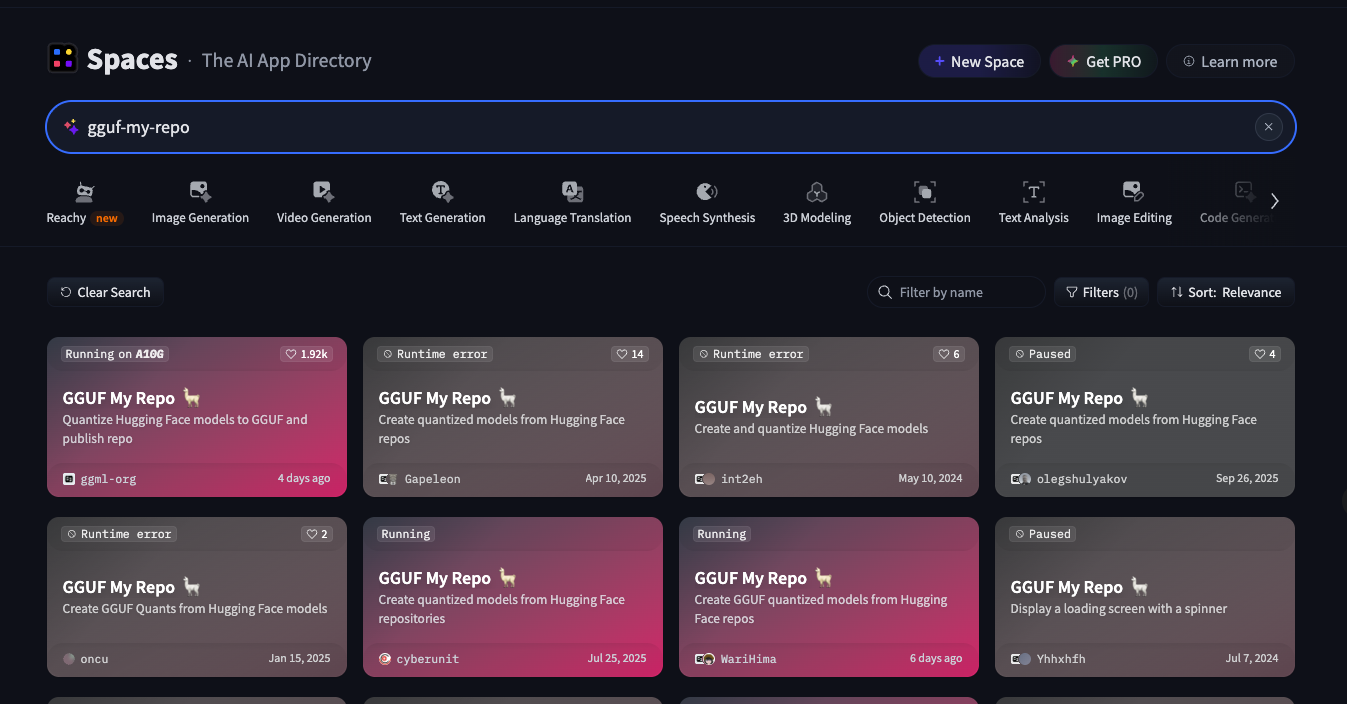
选择第一个“Running on A10G” — 1.92K的
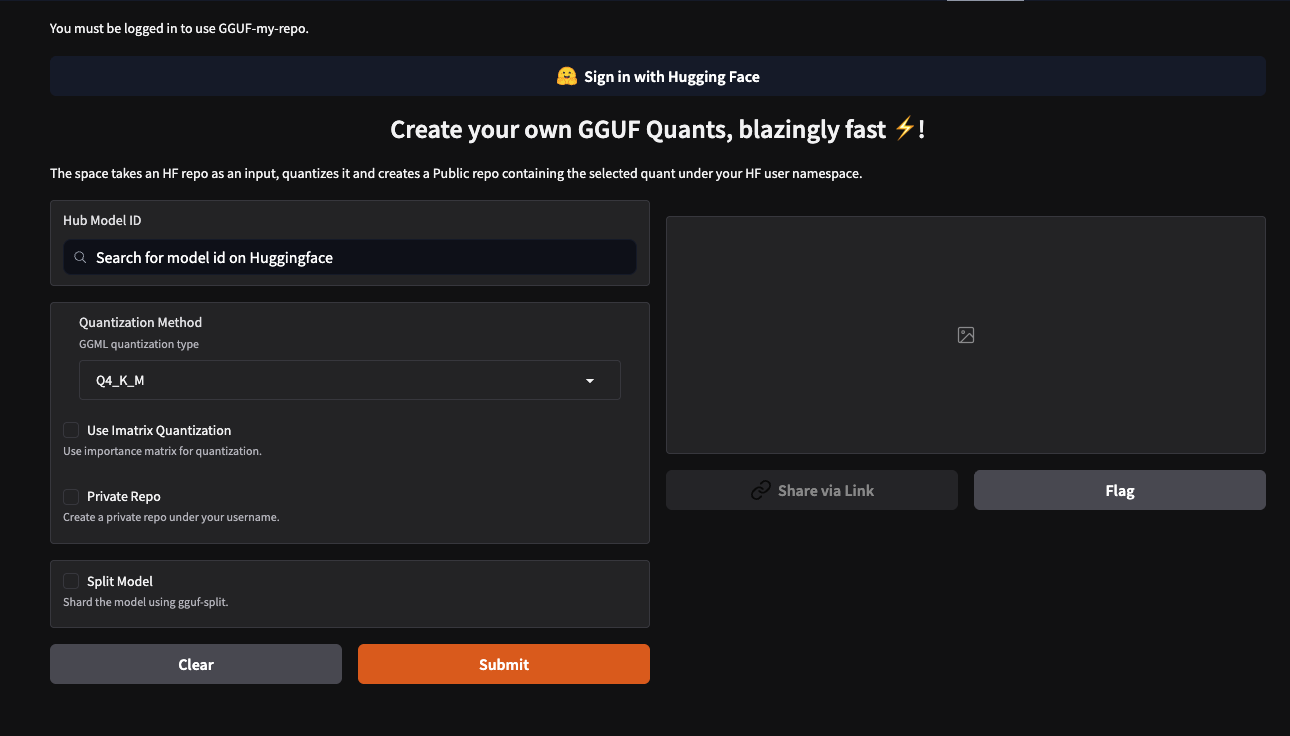
进入以后,点击“Sign in with Hugging Face”,登录你的Hugging Face账号。
接下来你会看到几个输入框,按以下填写:
| 字段 | 填写内容 |
|---|---|
| Hub Model ID | Robin9812/gemma4-e2b-finetuned (你的自己已经微调好的模型名称,这里拿我的模型名称举例) |
| Quantization Method | 点下拉菜单 → 选 **Q4_K_M** |
| Private Repo | 可以勾选(生成的 GGUF 仓库设为私有) |
| Use Imatrix / Split Model | 不用勾 |
点橙色 Submit 按钮,等待 10–20 分钟
转换完成后右侧区域会显示结果链接
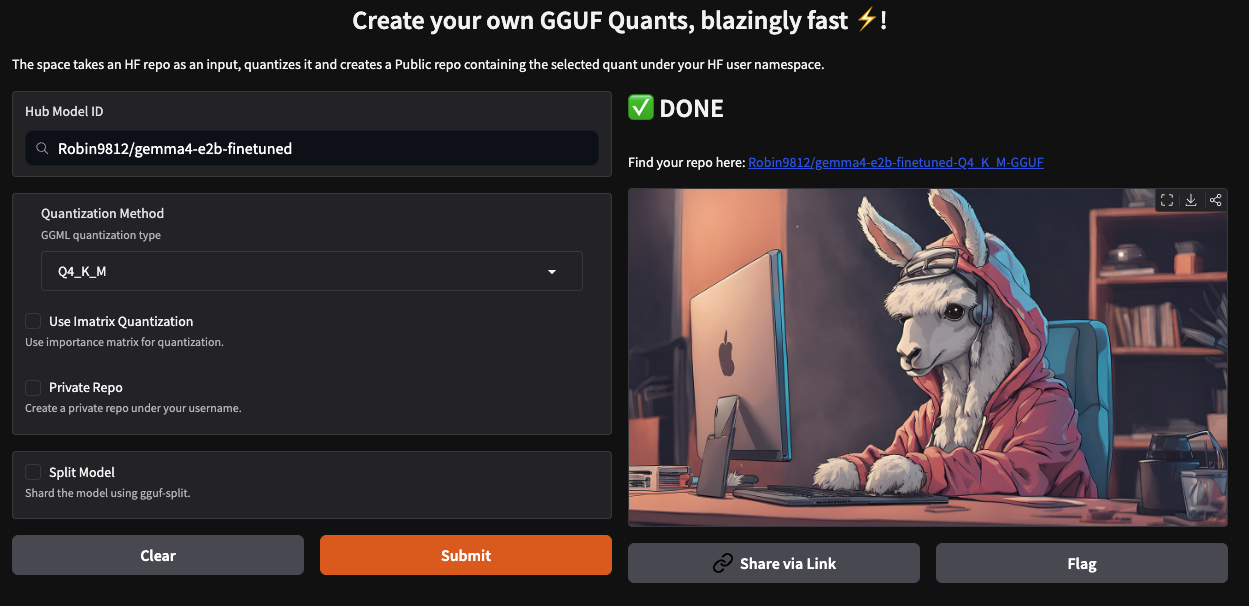
点进去 / 去自己账户里找到新生成的 GGUF 仓库→ Files and versions 标签页
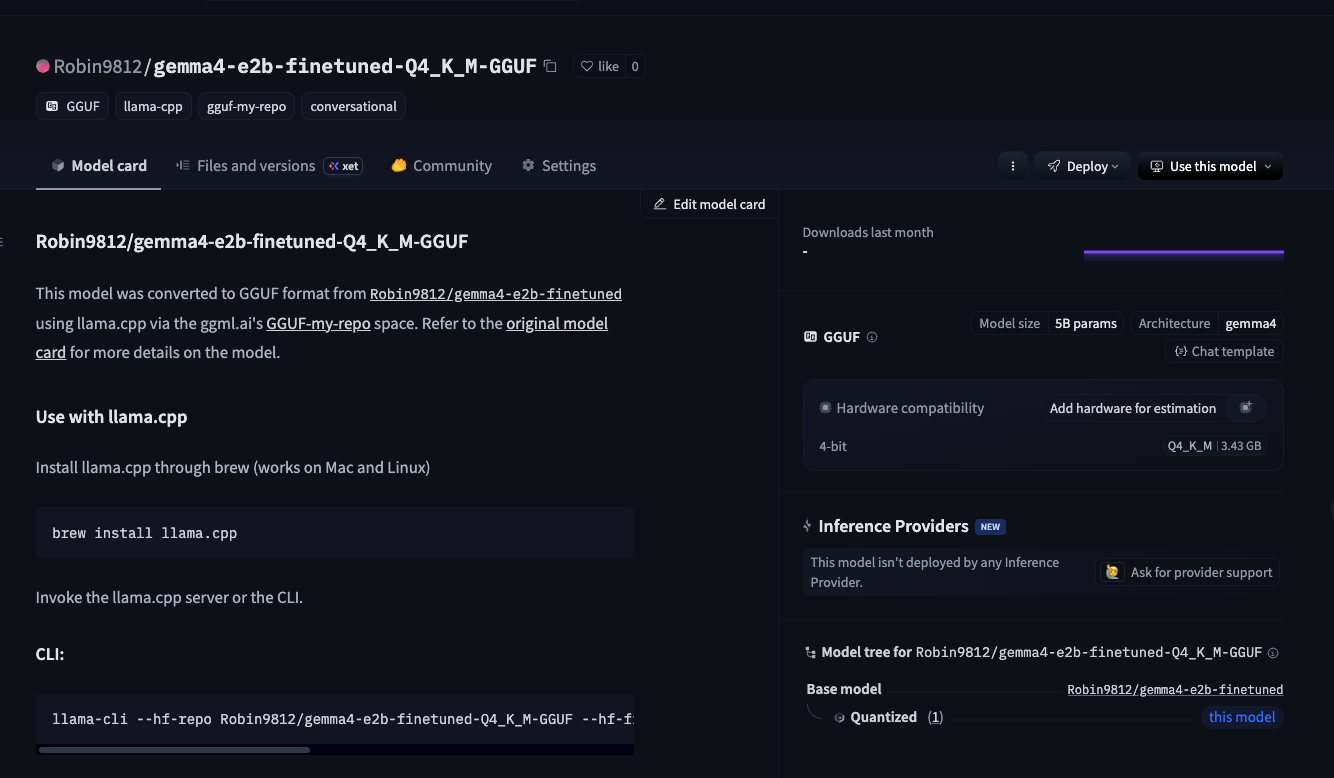
找到 .gguf 文件 → 点右边下载按钮 → 保存到 Mac ~/Downloads/
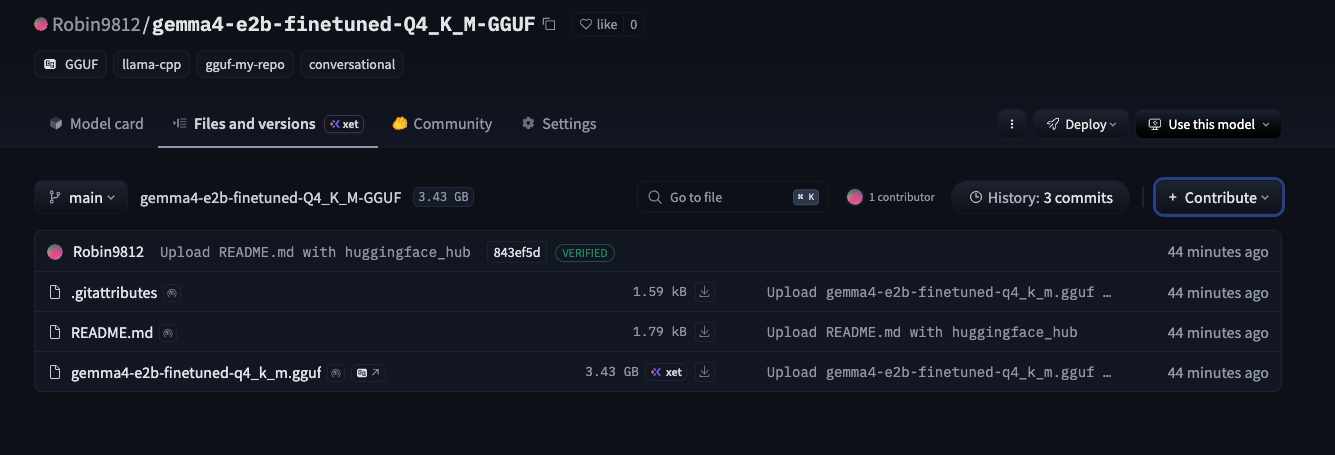
当然,以上操作都不想做的同学,可以直接在Hugging Face上搜索我已经公开的 Gemma4 E2B-Q4_K_M 量化模型,然后根据 “Robin9812/gemma4-e2b-finetuned-Q4_K_M-GGUF”来搜索下载即可。
下载好了以后,现在需要用 Ollama 部署它。以下是完整步骤:
第一步:确认文件位置
打开 Mac 终端(Terminal),确认文件在哪里:
ls ~/Downloads/*.gguf
应该看到类似:
/Users/你的用户名/Downloads/gemma4-e2b-finetuned-Q4_K_M.gguf
第二步:创建 Modelfile
在终端里运行(一整段复制粘贴):
cat > ~/Downloads/Modelfile << 'EOF' FROM ./gemma4-e2b-finetuned-Q4_K_M.gguf SYSTEM """你是一个专业的多语言翻译助手,擅长中文、英文、德文的互译。请严格按照用户指令翻译,只输出译文,不添加解释或备注。""" PARAMETER temperature 0.3 PARAMETER top_p 0.9 PARAMETER stop "<end_of_turn>" PARAMETER stop "<eos>" EOF
⚠️
temperature 0.3比默认值更低,适合翻译场景(输出更稳定、更准确) 当然,这一段prompt“你是一个专业的多语言翻译助手,擅长中文、英文、德文的互译。请严格按照用户指令翻译,只输出译文,不添加解释或备注。” 你可以根据自己的需求进行更改,这里仅仅是举个例子
第三步:导入到 Ollama
终端(Terminal) 输入这段CLI:
cd ~/Downloads ollama create my-gemma4-finetuned -f Modelfile
等待约 30–60 秒,看到 success 即完成。
第四步:验证部署成功
查看已安装模型列表
ollama list
应该看到 my-gemma4-finetuned 出现在列表中。
第五步:测试运行
ollama run my-gemma4-finetuned
出现 >>> 后直接输入测试:
请将以下英文翻译成中文:The fine-tuning process has been completed successfully.
出现翻译后,即代表设置已经完成部署。
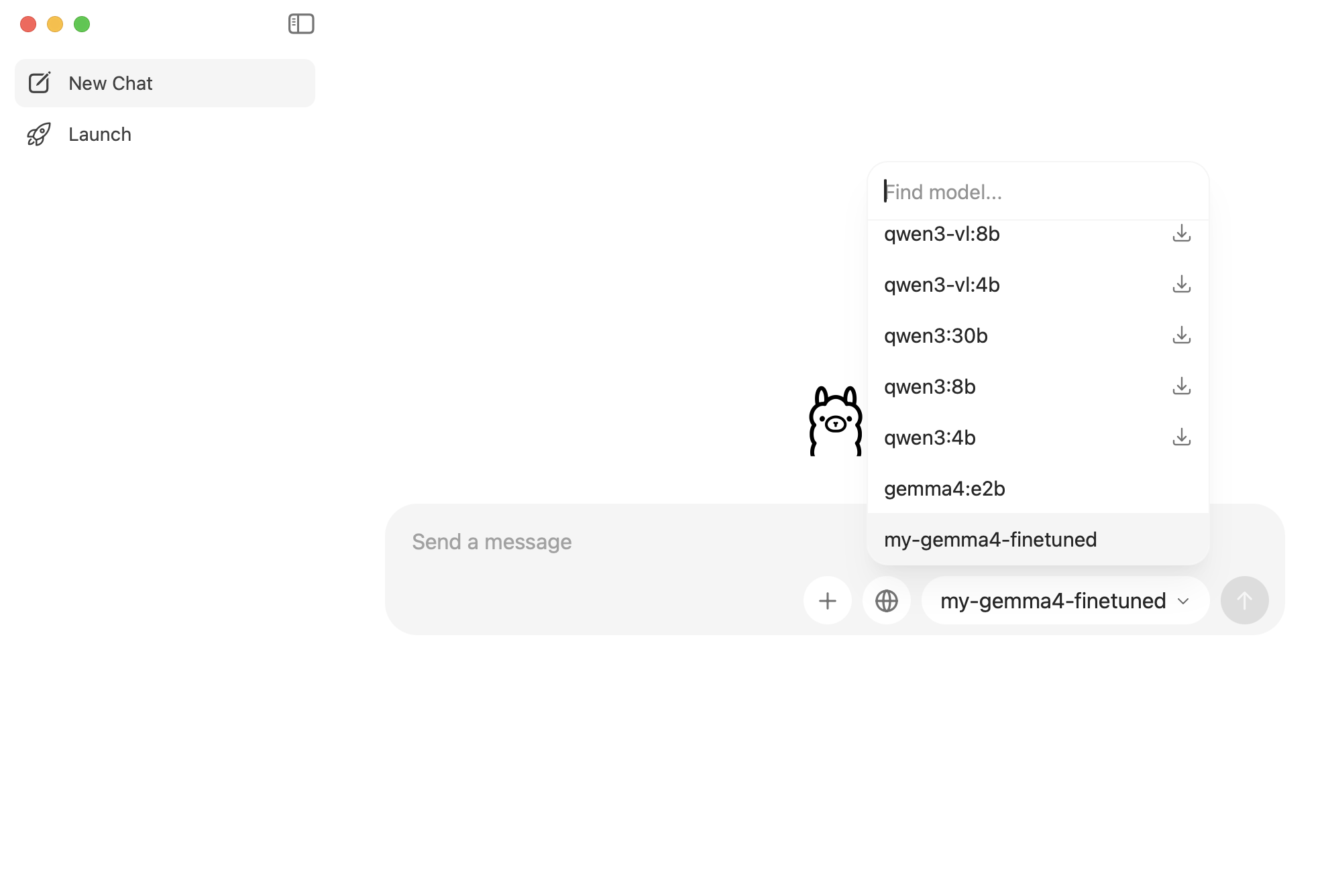
最后
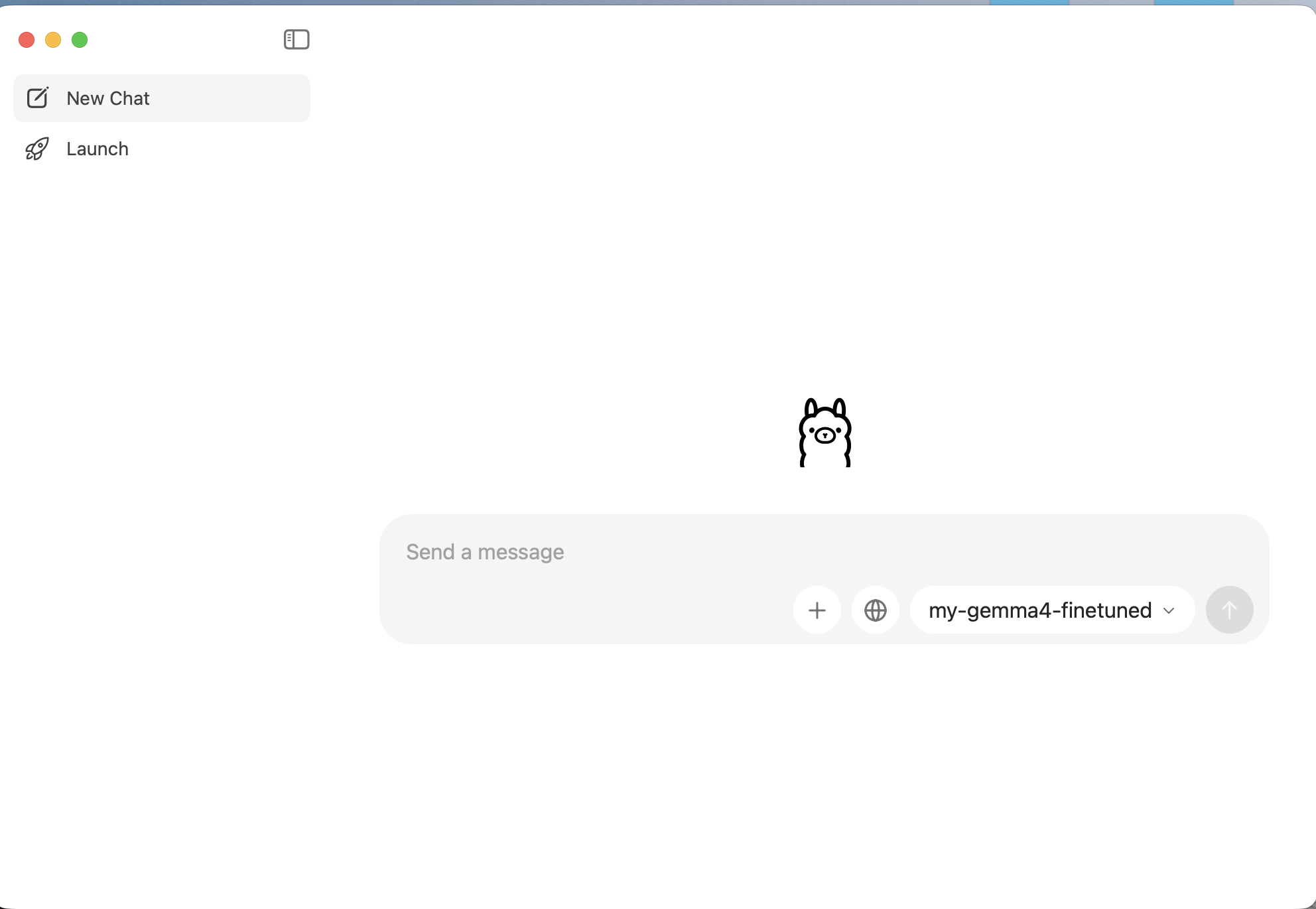
进入ollama选择已部署的模型即可
微调的底层逻辑 | The Core Logic of Fine-Tuning
理解微调,关键在于理解"预训练模型学到了什么,我要在此基础上改变什么"。
预训练模型是一个"通才"
一个基础大模型(如 Gemma E2B)在海量互联网数据上预训练后,已经学会了语言的底层规律、世界知识和推理能力。但它不知道具体任务格式、领域术语或行为风格。
微调的学习目标 | What Fine-Tuning Actually Teaches
微调本质上是**在预训练知识上叠加"行为习惯"**,主要作用包括:
- 指令遵循(Instruction Following):学会按固定格式回答,比如 JSON 输出、代码生成
- 领域适配(Domain Adaptation):学习特定领域的术语与逻辑,如医疗、法律、客服
- 风格对齐(Style Alignment):调整回答的语气、长度、语言偏好
- 任务特化(Task Specialization):在分类、摘要、翻译等特定任务上提升准确率
新手如何初步微调模型
【原计划:Colab 一条龙】
训练 → 保存 LoRA → 直接在 Colab 转 GGUF → 下载到 Mac
Gemma E2B 基础模型有 51 亿个参数,如果全量微调需要保存完整权重,文件约 9.5 GB。
LoRA 的做法是:把这 51 亿个旋钮全部锁死,只在旁边插入一个只有约 1268 万个参数(0.25%) 的小适配器,只训练和保存这个小适配器。
针对 Gemma 4 不同模型,有不同的微调数据集
为什么会有三十多格?| Why 30+ Cells?
Notebook 的格子不等于步骤数量。很多格只是展示效果的演示格,并非微调必需。整个 Notebook 实际可以分成五个阶段:
【第1阶段】安装依赖 → 2–3格 【第2阶段】模型演示 → 10格左右(展示文字/图片/音频能力,纯演示可跳过) 【第3阶段】微调核心 → 6–8格(加 LoRA → 准备数据 → 训练 → 查看结果) 【第4阶段】推理测试 → 2–3格(测试微调后的模型效果) 【第5阶段】保存/导出 → 5–6格(保存 LoRA、转 GGUF、上传 HF 等选项) 真正"微调"只需要中间那 6–8 格,其他都是教学演示。
完整模型:51亿参数 → 约 9.5 GB LoRA适配器:1268万参数 → 约 48 MB(adapter_model.safetensors)
两种格式的本质区别 | The Core Difference
--> gemma_4_lora/ and gemma_4_finetune.gguf
用一个比喻来理解:
| LoRA 适配器 (gemma_4_lora/) |
GGUF 文件 (gemma_4_finetune.gguf) |
|
|---|---|---|
| 类比 | 你的训练笔记(只有改动部分) | 完整的合订教材(基础知识 + 改动) |
| 大小 | ~80 MB(很小) | ~2–3 GB(很大) |
| 用途 | 继续训练、修改、发布给别人复现 | 直接给 Ollama/llama.cpp 运行 |
| 能否单独使用 | ❌ 必须配合原始基础模型才能运行 | ✅ 独立文件,直接运行 |
对目前的目标“本地用 Ollama 运行”来说,只需要 GGUF,不需要 gemma_4_lora/。
但保存 gemma_4_lora/ 有以下几个实际价值:
- 万一以后想继续微调 — 可以在上次的基础上接着训练,不用从头来
- 文件极小只有 80MB — 保存在 Drive 几乎没有成本
- GGUF 转换可以重新做 — LoRA 适配器可以重新转成不同量化精度的 GGUF(Q4、Q8、BF16 等),很灵活
- GGUF 一旦 Colab 关闭就消失 — 如果你忘了下载 GGUF,还能用 LoRA 重新生成
【备用方案:借道 HuggingFace】 训练 → 保存 LoRA → 合并为 16bit 模型 ↓ 上传到 HuggingFace(需要 Token 登录) ↓ 用 HF 的服务器转 GGUF(内存够用) ↓ 从 HF 下载 GGUF 到 Mac
解决步骤 | Fix Steps
第一步:获取 HuggingFace Token
- 打开: **https://huggingface.co/settings/tokens**
- 点击 **"New token"**(新建令牌)
- 名字随便填(如
colab),权限选 **"Write"**(写入权限,上传模型需要) - 点击 **"Generate a token"**
- 复制生成的 Token(格式类似
hf_xxxxxxxxxxxxxxxxxxxxxxxxxxxxxxxx)
from huggingface_hub import login
login(token="hf_xxxxxxxxxxxxxxxxxxxxxxxxxxxxxxxx")  # ← 替换这里

from huggingface_hub import HfApi
api = HfApi()
api.create_repo("你的用户名/gemma4-e2b-finetuned", private=True)  # ← 替换用户名
api.upload_folder(
    folder_path="/content/gemma_4_finetune",
    repo_id="你的用户名/gemma4-e2b-finetuned",  # ← 替换用户名
    repo_type="model"
)
如何在自己 HuggingFace里面找到微调好的模型
- 进入Hugging Face的主页:https://huggingface.co/
- 右上角点击用户头像 --> 点击profile下的个人用户名
- 进入以后就可以看到已经从colab微调好的模型
由于我微调好模型是BF16 Safetensors,我们必须要GGUF 量化格式,以满足Macbook Air M1 Chip 8GB内存的配置下流程运行
必须转 GGUF,而且要选 Q4_K_M
| 量化格式 |
文件大小 | M1 8GB 能跑 | 质量 |
|---|---|---|---|
| BF15 | 10.3GB | ❌ 不行 | 最高 |
| Q8_0 | ~9 GB | ❌ 不行 | 很高 |
| Q4_K_M | ~4.5 GB | ✅ 可以 | 好(推荐) |
| Q4_0 | ~4 GB | ✅ 可以 | 一般 |
如何转 GGUF
进入Hugging Face的主页:https://huggingface.co/
点击上面的“Space”
在 “Ask anything you want to do with AI” 里 搜索**gguf-my-repo**
选择第一个“Running on A10G” -- 1.92K的
进入以后,点击“Sign in with Hugging Face”,登录你的Hugging Face账号。
接下来你会看到几个输入框,按以下填写:
| 字段 | 填写内容 |
|---|---|
| Hub Model ID | Robin9812/gemma4-e2b-finetuned (你的自己已经微调好的模型名称,这里拿我的模型名称举例) |
| Quantization Method | 点下拉菜单 → 选 **Q4_K_M** |
| Private Repo | 可以勾选(生成的 GGUF 仓库设为私有) |
| Use Imatrix / Split Model | 不用勾 |
点橙色 Submit 按钮,等待 10–20 分钟
转换完成后右侧区域会显示结果链接
点进去 / 去自己账户里找到新生成的 GGUF 仓库→ Files and versions 标签页
找到 .gguf 文件 → 点右边下载按钮 → 保存到 Mac ~/Downloads/
当然,以上操作都不想做的同学,可以直接在Hugging Face上搜索我已经公开的 Gemma4 E2B-Q4_K_M 量化模型,然后根据 “Robin9812/gemma4-e2b-finetuned-Q4_K_M-GGUF"来搜索下载即可。
下载好了以后,现在需要用 Ollama 部署它。以下是完整步骤:
第一步:确认文件位置
打开 Mac 终端(Terminal),确认文件在哪里:
ls ~/Downloads/*.gguf
应该看到类似:
/Users/你的用户名/Downloads/gemma4-e2b-finetuned-Q4_K_M.gguf
第二步:创建 Modelfile
在终端里运行(一整段复制粘贴):
cat > ~/Downloads/Modelfile << 'EOF' FROM ./gemma4-e2b-finetuned-Q4_K_M.gguf SYSTEM """你是一个专业的多语言翻译助手,擅长中文、英文、德文的互译。请严格按照用户指令翻译,只输出译文,不添加解释或备注。""" PARAMETER temperature 0.3 PARAMETER top_p 0.9 PARAMETER stop "<end_of_turn>" PARAMETER stop "<eos>" EOF
⚠️
temperature 0.3比默认值更低,适合翻译场景(输出更稳定、更准确) 当然,这一段prompt“你是一个专业的多语言翻译助手,擅长中文、英文、德文的互译。请严格按照用户指令翻译,只输出译文,不添加解释或备注。” 你可以根据自己的需求进行更改,这里仅仅是举个例子
第三步:导入到 Ollama
终端(Terminal) 输入这段CLI:
cd ~/Downloads ollama create my-gemma4-finetuned -f Modelfile
等待约 30–60 秒,看到 success 即完成。
第四步:验证部署成功
查看已安装模型列表
ollama list
应该看到 my-gemma4-finetuned 出现在列表中。
第五步:测试运行
ollama run my-gemma4-finetuned
出现 >>> 后直接输入测试:
请将以下英文翻译成中文:The fine-tuning process has been completed successfully.
出现翻译后,即代表设置已经完成部署。
最后
进入ollama选择已部署的模型即可